IIS配置HTTPS教程:申请Let’s Encrypt免费SSL证书并强制HTTP跳转
IIS配置HTTPS教程:申请Let’s Encrypt免费SSL证书并强制HTTP跳转
L X YWindows IIS配置HTTPS教程
本文详细介绍如何在Windows IIS服务器上:
- 申请 Let’s Encrypt 免费 SSL 证书
- 自动绑定到 IIS 网站
- 使用 URL Rewrite 模块实现 HTTP → HTTPS 强制跳转
适合单机 IIS 环境,操作简单,步骤清晰。
一、前提条件
- 服务器:Windows + IIS
- 域名已解析到服务器公网 IP
- 80 端口可访问(HTTP)
- IIS 已绑定网站和域名
- 已安装 IIS URL Rewrite 模块(用于 HTTP → HTTPS 跳转)
⚠️ 如果使用 CDN 或负载均衡,需要在平台上传证书或配置 HTTPS,本教程针对直连服务器单机 IIS。
二、准备工具
- 证书颁发机构:Let’s Encrypt(免费、受信任)
- Windows 自动工具:win-acme 官网
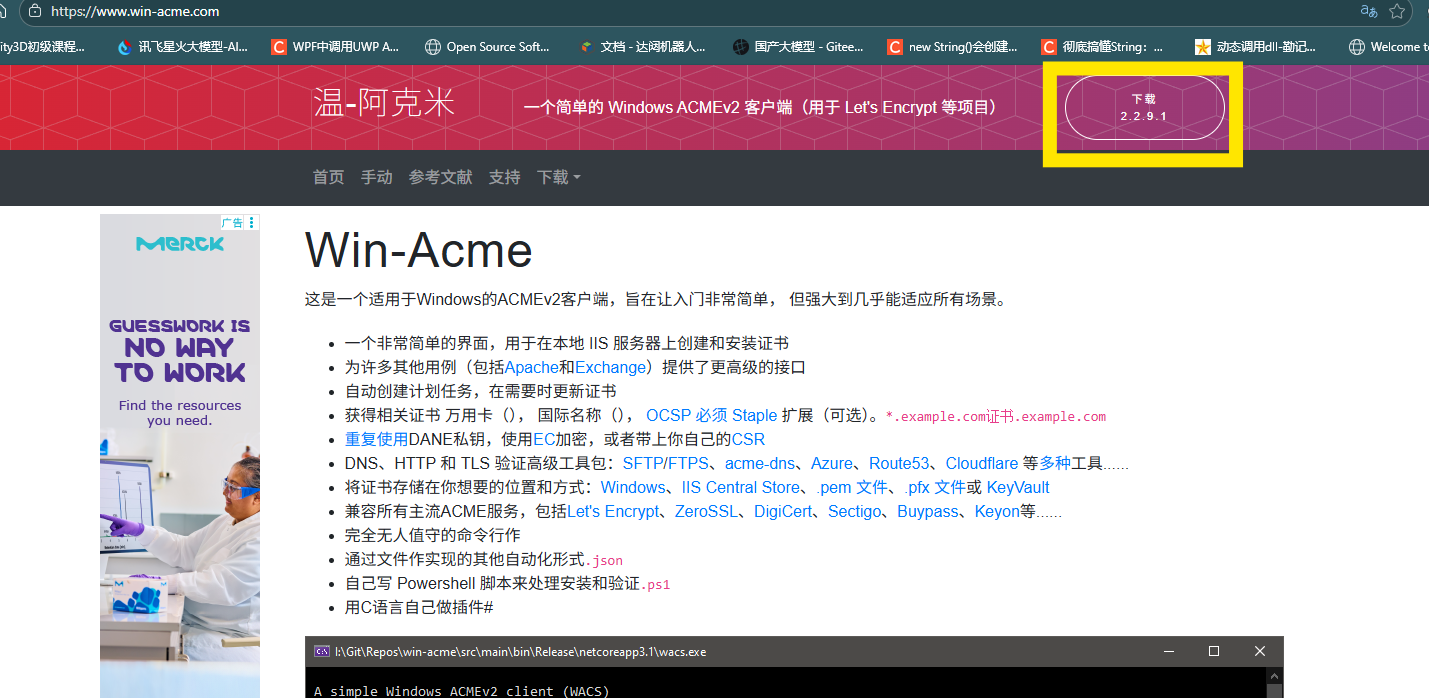
三、申请 HTTPS 证书(单网站)
- 下载 win-acme → 解压到服务器,例如
C:\win-acme - 以管理员身份运行
wacs.exe - 选择 N → Create new certificate
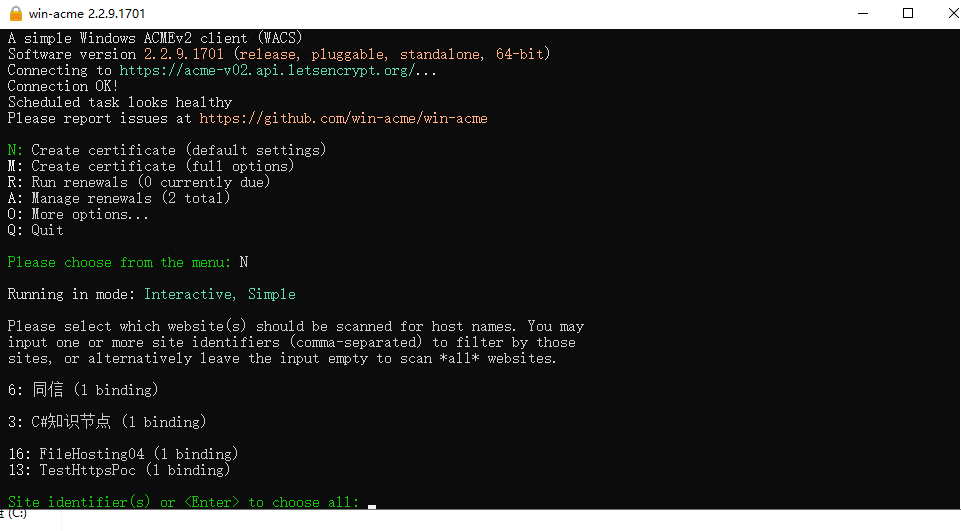
- 选择 Single binding of an IIS site → 选择你的站点(例如
www.clipflow.top)- 注意:必须绑定正确解析的域名
- 选择绑定(一般是域名) → 回车确认
- 同意 Let’s Encrypt 服务条款 → 填写通知邮箱
- 选择验证方式 http-01(通过 80 端口验证域名)
- 选择安装方式 IIS(自动绑定证书到 443)
✅ 完成后:
- IIS 自动增加 443 + HTTPS 绑定
- win-acme 自动创建计划任务,证书到期前会自动续期
- 浏览器访问
https://www.clipflow.top应显示 🔒 小锁
💡 多个网站可重复运行 wacs.exe 为其他网站申请证书
💡 同一站点绑定多个域名,可一次性申请多域名证书(SAN证书)
四、IIS URL Rewrite 强制 HTTP → HTTPS
- 打开 IIS 管理器 → 选择网站 → URL Rewrite → Add Rules… → Blank Rule(空白规则)
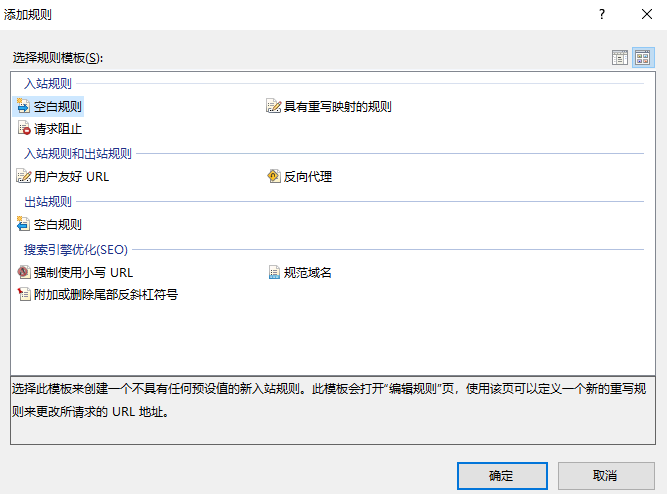
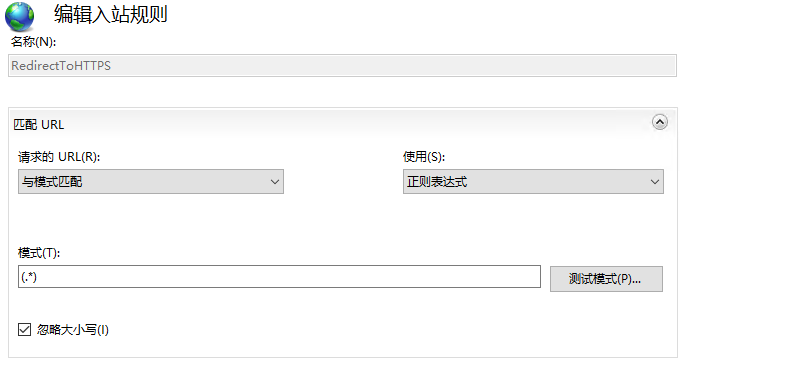
- 设置规则:
- Name:
RedirectToHTTPS - Requested URL: Matches the Pattern (与模式匹配)
- Using: Regular Expressions (正则表达式)
- Pattern:
(.*)
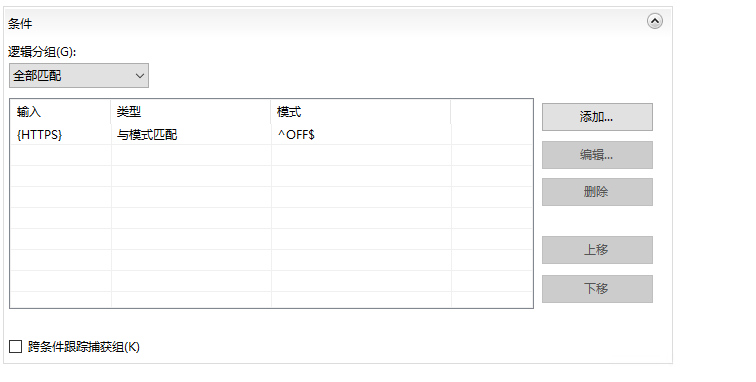
- 添加条件:
- Condition input:
{HTTPS} - Check if input string: Matches the Pattern (与模式匹配)
- Pattern:
^OFF$
- 设置操作(Action):
- Action type: Redirect(重定向)
- Redirect URL:
https://{HTTP_HOST}/{R:1} - Redirect type: Permanent (301)
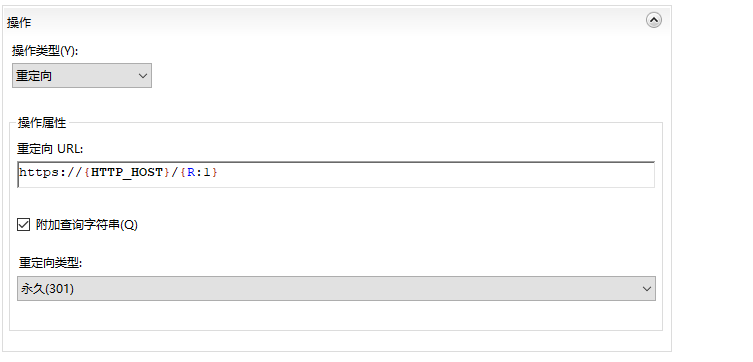
说明:
{HTTPS} = OFF→ 只匹配 HTTP 请求(.*) + {R:1}→ 保留原 URL 路径和参数{HTTP_HOST}→ 保留访问域名
- 点击 Apply 保存,测试访问:
→ 自动跳转到:
五、维护与续期
- win-acme 已自动创建 Windows 计划任务
- 证书到期前自动续期并更新 IIS
- 无需人工干预
六、注意事项 & 提示
- 每个网站需要单独申请证书,绑定多个域名可生成 SAN 证书
- 邮箱可重复使用,用于接收证书到期或异常通知
- 确保 80 和 443 端口开放
- 强制 HTTPS 跳转可保证访问安全,并统一网站入口